Domain wifi-sd.de kaufen?
Wir ziehen mit dem Projekt
wifi-sd.de um.
Sind Sie am Kauf der Domain
wifi-sd.de interessiert?
domain@kv-gmbh.de · 0541-91531010
Domain wifi-sd.de kaufen?
Wie bekomme ich Daten vom internen Speicher auf SD Karte?
Um Daten vom internen Speicher auf die SD-Karte zu übertragen, kannst du verschiedene Methoden verwenden. Eine Möglichkeit ist es, die Dateien manuell zu verschieben, indem du den Dateimanager deines Geräts öffnest, die gewünschten Dateien auswählst und dann auf die Option "Verschieben" oder "Kopieren" klickst. Eine andere Möglichkeit ist die Verwendung von speziellen Apps, die den Transfer von Dateien zwischen internem Speicher und SD-Karte erleichtern. Stelle sicher, dass deine SD-Karte korrekt in das Gerät eingelegt ist und ausreichend Speicherplatz bietet, um die gewünschten Dateien zu speichern. Vergiss nicht, regelmäßig Backups deiner Daten zu erstellen, um sicherzustellen, dass sie nicht verloren gehen. **
Wie übertrage ich Daten vom internen Speicher auf die SD Karte?
Um Daten vom internen Speicher auf die SD-Karte zu übertragen, musst du zuerst die SD-Karte in dein Gerät einlegen. Anschließend navigiere zu den Einstellungen deines Geräts und suche nach dem Menüpunkt "Speicher". Dort solltest du die Option finden, Daten vom internen Speicher auf die SD-Karte zu verschieben. Wähle die Dateien aus, die du übertragen möchtest, und bestätige die Aktion. Stelle sicher, dass genügend Speicherplatz auf der SD-Karte vorhanden ist, um die Daten erfolgreich zu übertragen. **


Ähnliche Suchbegriffe für Bespin
Top-Angebote
Produkte zum Begriff Bespin:
-
Welche SD Karte als interner Speicher?
Welche SD Karte als interner Speicher? Möchtest du wissen, welche Art von SD-Karte du für die Verwendung als internen Speicher in deinem Gerät verwenden solltest? Es ist wichtig, eine SD-Karte mit ausreichend Speicherkapazität und Geschwindigkeit zu wählen, um eine reibungslose Leistung zu gewährleisten. Zudem solltest du sicherstellen, dass die SD-Karte von deinem Gerät unterstützt wird und kompatibel ist. Es kann auch hilfreich sein, Bewertungen und Empfehlungen von anderen Nutzern zu lesen, um die beste SD-Karte für deine Bedürfnisse zu finden. Hast du bereits bestimmte Anforderungen oder Vorlieben für die Auswahl einer SD-Karte als internen Speicher? **
-
Wie kann man Daten vom internen Speicher auf eine SD-Karte verschieben?
Um Daten vom internen Speicher auf eine SD-Karte zu verschieben, können Sie die Dateien manuell kopieren und einfügen. Dazu müssen Sie die Dateien im internen Speicher auswählen, auf "Kopieren" gehen, dann zur SD-Karte navigieren und auf "Einfügen" klicken. Alternativ können Sie auch eine Dateimanager-App verwenden, die eine Funktion zum Verschieben von Dateien zwischen Speicherorten bietet. **
-
Wie kann man Daten von einer SD-Karte auf den internen Speicher übertragen?
Um Daten von einer SD-Karte auf den internen Speicher zu übertragen, können Sie entweder eine Dateimanager-App verwenden oder die Einstellungen Ihres Geräts aufrufen. In der Dateimanager-App können Sie die gewünschten Dateien auswählen und dann auf "Verschieben" oder "Kopieren" klicken, um sie in den internen Speicher zu übertragen. In den Einstellungen können Sie unter dem Menüpunkt "Speicher" die Option "Daten von SD-Karte auf internen Speicher übertragen" finden und auswählen. **
-
Welche Daten auf SD Karte?
Welche Daten möchtest du auf die SD-Karte übertragen oder speichern? Möchtest du Fotos, Videos, Musik, Dokumente oder andere Dateien sichern? Es ist wichtig zu wissen, welche Art von Daten du auf die SD-Karte übertragen möchtest, um sicherzustellen, dass ausreichend Speicherplatz vorhanden ist. Hast du bereits Daten auf der SD-Karte gespeichert, die möglicherweise gesichert oder übertragen werden müssen? Es ist ratsam, regelmäßig zu überprüfen, welche Daten sich auf der SD-Karte befinden und ob ein Backup erforderlich ist. **

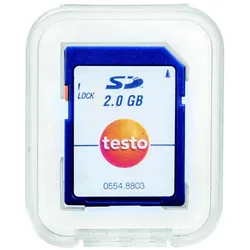
Wie speicher ich alles auf die SD Karte?
Um Dateien auf die SD-Karte zu speichern, musst du zunächst sicherstellen, dass die SD-Karte in dein Gerät eingelegt ist. Anschließend kannst du in den Einstellungen deines Geräts den Speicherort für Dateien auf die SD-Karte ändern. Dies kann je nach Gerät und Betriebssystem variieren, aber normalerweise findest du diese Option unter "Speicher" oder "Speicherplatz". Wähle die SD-Karte als bevorzugten Speicherort aus, um Dateien automatisch dort zu speichern. Du kannst auch manuell Dateien von deinem internen Speicher auf die SD-Karte verschieben, indem du den Dateimanager deines Geräts verwendest. Stelle sicher, dass du regelmäßig deine Dateien auf der SD-Karte sicherst, um Speicherplatz zu sparen und deine Daten zu schützen. **
Wie speicher ich WhatsApp Bilder auf SD Karte?
Um WhatsApp Bilder auf deiner SD Karte zu speichern, musst du zuerst in den Einstellungen von WhatsApp den Speicherort ändern. Gehe dazu zu Einstellungen > Chats > Chat-Sicherung und wähle den Speicherort auf deiner SD Karte aus. Anschließend kannst du in den Chat-Einstellungen festlegen, dass alle empfangenen Bilder automatisch auf der SD Karte gespeichert werden sollen. Alternativ kannst du auch manuell Bilder aus einem Chat herunterladen und auf deine SD Karte verschieben. Stelle sicher, dass deine SD Karte ausreichend Speicherplatz hat, um die Bilder zu speichern. **
Top-Angebote
Produkte zum Begriff Bespin:
-
LEGO Star Wars 75480 Duell auf BespinLEGO Star Wars Bauset stellt die Szene "Duel on Bespin" mit einer hebelaktivierten Duellfunktion, sammelbaren Minifiguren und Display-Plaketten für filmreifes Storytelling und Schlafzimmerdeko nach. Stelle die intensive Konfrontation zwischen Darth Vader und Luke Skywalker in Cloud City nach, indem du die Action von der Treppe zur Brücke verlagerst, während du einen Hebel schiebst und ziehst, um Darth Vader zu drehen und die Antenne wegfliegen zu lassen. Positioniere die Minifiguren für ein dramatisches Lightsaber-Duell und präsentiere dann die Szene mit LEGO Star Wars und "No, I am your father!"-Plaketten sowie einer Darth Vader (Concept Art) Minifigur in limitierter Auflage zum 50. Jubiläum, inspiriert von Ralph McQuarries originaler Konzeptkunst. Enthält LEGO Minifiguren zum Spielen und Ausstellen Schieb-und-Zieh-Hebelaktion, um Darth Vader während des Duells zu drehen Display-Plaketten, darunter "No, I am your father!" Darth Vader (Concept Art) Sammler-Minifigur in limitierter Auflage zum 50. Jubiläum Unterstützt das Bauen mit der LEGO Builder App mit 3D-Drehen- und Zoom-Anleitungen Ein anspruchsvoller Bau, entwickelt zum Spielen, für Storytelling und ein auffälliges Star Wars Display. Original englischer Produkttitel: Duel on Bespin Geeignet ab 9+ Jahren, enthält 718 Steine. Maße: 282mm x 262mm x 95.5mm.75,70 €*Versand: 2,99 €Sichere Weiterleitung zum Anbieter
-
LEGO® Star Wars™ 9678 Twin-pod Cloud Car™ & Bespin™Verteidige den Planeten Bespin mit dem Twin-Pod Cloud Car! Der gasförmige Planet Bespin spielt eine wichtige Rolle in „Star Wars: Episode V – Das Imperium schlägt zurück“. In dieser Episode begibt sich Luke Skywalker nach Cloud City, um seine Freunde zu retten. Allerdings handelt es sich dabei um eine Falle. Deshalb ist er gezwungen, sich dem bösen Darth Vader zu stellen. Das Set enthält den Planeten Bespin, die Minifigur Lobot, ein Minimodell des Twin-Pod Cloud Car sowie einen Präsentations-Ständer mit Plakette. Sammle auch die anderen Sets der Serie 2: 9677 X-Wing Starfighter & Yavin 4 sowie 9679 AT-ST & Endor! • Enthält 1 Minifigur: Lobot • Besteht aus dem Planeten Bespin und einem Minimodell des Twin-Pod Cloud Car • Ebenfalls enthalten: Präsentations-Ständer mit Plakette für Raumfahrzeug und Minifigur • Häng deinen Planeten an der Decke auf! • Erkunde beim Spielen die LEGO Star Wars Galaxie! • Der Planet Bespin besitzt einen Durchmesser von 9 cm. • Das Twin-Pod Cloud Car ist 7 cm lang.39,90 €*Versand: 7,70 €Sichere Weiterleitung zum Anbieter
-
Wie bekomme ich Daten vom internen Speicher auf SD Karte?
Um Daten vom internen Speicher auf die SD-Karte zu übertragen, kannst du verschiedene Methoden verwenden. Eine Möglichkeit ist es, die Dateien manuell zu verschieben, indem du den Dateimanager deines Geräts öffnest, die gewünschten Dateien auswählst und dann auf die Option "Verschieben" oder "Kopieren" klickst. Eine andere Möglichkeit ist die Verwendung von speziellen Apps, die den Transfer von Dateien zwischen internem Speicher und SD-Karte erleichtern. Stelle sicher, dass deine SD-Karte korrekt in das Gerät eingelegt ist und ausreichend Speicherplatz bietet, um die gewünschten Dateien zu speichern. Vergiss nicht, regelmäßig Backups deiner Daten zu erstellen, um sicherzustellen, dass sie nicht verloren gehen. **
-
Wie übertrage ich Daten vom internen Speicher auf die SD Karte?
Um Daten vom internen Speicher auf die SD-Karte zu übertragen, musst du zuerst die SD-Karte in dein Gerät einlegen. Anschließend navigiere zu den Einstellungen deines Geräts und suche nach dem Menüpunkt "Speicher". Dort solltest du die Option finden, Daten vom internen Speicher auf die SD-Karte zu verschieben. Wähle die Dateien aus, die du übertragen möchtest, und bestätige die Aktion. Stelle sicher, dass genügend Speicherplatz auf der SD-Karte vorhanden ist, um die Daten erfolgreich zu übertragen. **
-
Welche SD Karte als interner Speicher?
Welche SD Karte als interner Speicher? Möchtest du wissen, welche Art von SD-Karte du für die Verwendung als internen Speicher in deinem Gerät verwenden solltest? Es ist wichtig, eine SD-Karte mit ausreichend Speicherkapazität und Geschwindigkeit zu wählen, um eine reibungslose Leistung zu gewährleisten. Zudem solltest du sicherstellen, dass die SD-Karte von deinem Gerät unterstützt wird und kompatibel ist. Es kann auch hilfreich sein, Bewertungen und Empfehlungen von anderen Nutzern zu lesen, um die beste SD-Karte für deine Bedürfnisse zu finden. Hast du bereits bestimmte Anforderungen oder Vorlieben für die Auswahl einer SD-Karte als internen Speicher? **
-
Wie kann man Daten vom internen Speicher auf eine SD-Karte verschieben?
Um Daten vom internen Speicher auf eine SD-Karte zu verschieben, können Sie die Dateien manuell kopieren und einfügen. Dazu müssen Sie die Dateien im internen Speicher auswählen, auf "Kopieren" gehen, dann zur SD-Karte navigieren und auf "Einfügen" klicken. Alternativ können Sie auch eine Dateimanager-App verwenden, die eine Funktion zum Verschieben von Dateien zwischen Speicherorten bietet. **
Ähnliche Suchbegriffe für Bespin
-
Wie kann man Daten von einer SD-Karte auf den internen Speicher übertragen?
Um Daten von einer SD-Karte auf den internen Speicher zu übertragen, können Sie entweder eine Dateimanager-App verwenden oder die Einstellungen Ihres Geräts aufrufen. In der Dateimanager-App können Sie die gewünschten Dateien auswählen und dann auf "Verschieben" oder "Kopieren" klicken, um sie in den internen Speicher zu übertragen. In den Einstellungen können Sie unter dem Menüpunkt "Speicher" die Option "Daten von SD-Karte auf internen Speicher übertragen" finden und auswählen. **
-
Welche Daten auf SD Karte?
Welche Daten möchtest du auf die SD-Karte übertragen oder speichern? Möchtest du Fotos, Videos, Musik, Dokumente oder andere Dateien sichern? Es ist wichtig zu wissen, welche Art von Daten du auf die SD-Karte übertragen möchtest, um sicherzustellen, dass ausreichend Speicherplatz vorhanden ist. Hast du bereits Daten auf der SD-Karte gespeichert, die möglicherweise gesichert oder übertragen werden müssen? Es ist ratsam, regelmäßig zu überprüfen, welche Daten sich auf der SD-Karte befinden und ob ein Backup erforderlich ist. **
-
Wie speicher ich alles auf die SD Karte?
Um Dateien auf die SD-Karte zu speichern, musst du zunächst sicherstellen, dass die SD-Karte in dein Gerät eingelegt ist. Anschließend kannst du in den Einstellungen deines Geräts den Speicherort für Dateien auf die SD-Karte ändern. Dies kann je nach Gerät und Betriebssystem variieren, aber normalerweise findest du diese Option unter "Speicher" oder "Speicherplatz". Wähle die SD-Karte als bevorzugten Speicherort aus, um Dateien automatisch dort zu speichern. Du kannst auch manuell Dateien von deinem internen Speicher auf die SD-Karte verschieben, indem du den Dateimanager deines Geräts verwendest. Stelle sicher, dass du regelmäßig deine Dateien auf der SD-Karte sicherst, um Speicherplatz zu sparen und deine Daten zu schützen. **
-
Wie speicher ich WhatsApp Bilder auf SD Karte?
Um WhatsApp Bilder auf deiner SD Karte zu speichern, musst du zuerst in den Einstellungen von WhatsApp den Speicherort ändern. Gehe dazu zu Einstellungen > Chats > Chat-Sicherung und wähle den Speicherort auf deiner SD Karte aus. Anschließend kannst du in den Chat-Einstellungen festlegen, dass alle empfangenen Bilder automatisch auf der SD Karte gespeichert werden sollen. Alternativ kannst du auch manuell Bilder aus einem Chat herunterladen und auf deine SD Karte verschieben. Stelle sicher, dass deine SD Karte ausreichend Speicherplatz hat, um die Bilder zu speichern. **
* Alle Preise verstehen sich inklusive der gesetzlichen Mehrwertsteuer und ggf. zuzüglich Versandkosten. Die Angebotsinformationen basieren auf den Angaben des jeweiligen Shops und werden über automatisierte Prozesse aktualisiert. Eine Aktualisierung in Echtzeit findet nicht statt, so dass es im Einzelfall zu Abweichungen kommen kann. ** Hinweis: Teile dieses Inhalts wurden von KI erstellt.